
类型:商务办公 版本:V3.10.48
大小:217.4M 更新:2025-12-06
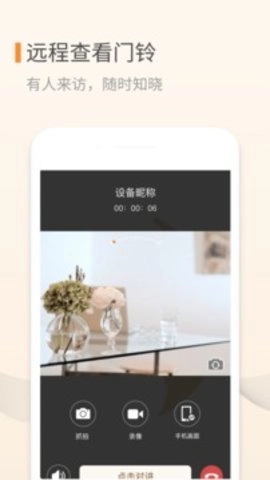
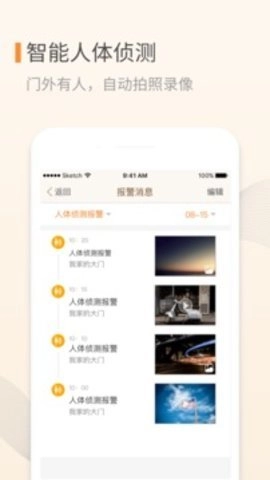

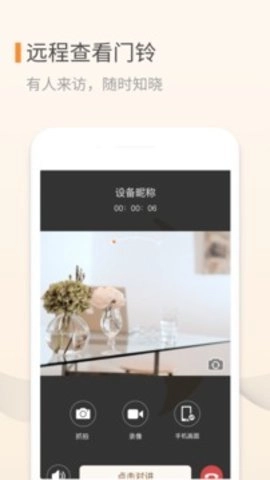
移康智能科技(上海)股份有限公司推出的叮咚APP,是一款专注于远程智能家居控制的应用。通过它,用户能够远程查看家中门铃画面,无论身处何地,都能及时掌握访客动态。该软件支持多用户共享同一设备,方便家人共同参与家庭安全守护。此外,其配备的一键报警功能,能为用户提供即时且可靠的安全保障。
叮咚支持远程实时监控,保障家庭安全。
与各类智能设备兼容性强,覆盖范围广。
支持通过语音指令与手势动作两种交互形式完成操控,操作门槛低,新手也能快速掌握。
可定制化场景模式,满足不同用户需求。
要使用叮咚远程开门,可以按照以下步骤操作:
要使用叮咚之家应用,需先按下星号键和井号键来启动设备的配对状态。
验证管理员信息后,进入系统菜单选择“系统设置”。
在“功能设置”中选择“启动配网”。
此时,指纹锁会显示一个二维码在屏幕上。
使用手机扫描这个二维码,并注册登录相应的软件。
在软件界面点击“添加设备”,选择“智能锁”选项。
点击“智能锁图标”,选择“显示二维码”功能。
用手机扫描指纹锁屏幕上的二维码,待连接成功后,即可尝试远程开锁。
当在户外触发门铃装置后,移动设备将接收到解锁的申请提示,同时还能呈现出即时的影像内容。
找到界面下方标有“钥匙”图标的按钮并点击,接着输入预设的解锁密码,系统就会自动完成远程开锁操作,同时所有开锁信息都会同步存储在你的移动设备中,后续随时可以便捷地调取查阅。

安装。使用产品说明书上的二维码安装相应的。
进行硬件连接操作时,把安装在门外的子设备插头接入门内主设备对应的接口。需留意白色插头的朝向,保证其两个凸起的面朝向外侧再插入。
进行网络相关的设置操作。首先打开并进入初始界面,完成账号注册与登录步骤。在添加设备的环节,要先按下室内主机的SET按键,让设备切换至能够进行配对的状态。
挑选无线网络。从中找到要接入的WiFi信号,注意需选定频率为2.4GHz的无线网络。
进行设备绑定操作。把手机上显示的二维码对准猫眼的摄像头,保持约15厘米的距离,耐心等待设备完成与WiFi以及小米账号的绑定流程。
支持灯光、窗帘、空调等设备的遥控开关和调节。
支持通过摄像头查看实时画面与回放录像,同时具备云存储功能。
支持门窗传感器、烟雾报警器等安防设备的接入与监测。
叮咚提供温度湿度检测以及电量统计等实用功能。
有一款智能家居管理应用,它的实用性和易用性都很出色。用户即便身处户外,也能轻松调节家中室温;就算远在外地,也能及时掌握孩子的安全状况,这些操作通过它都能快速完成。此外,它还能适配多种智能设备,并且支持场景模式的个性化设置,大大提升了用户的使用体验。
7分
1760人评价