
类型:生活服务 版本: v23.1.14
大小:52.33M 更新:2026-02-08
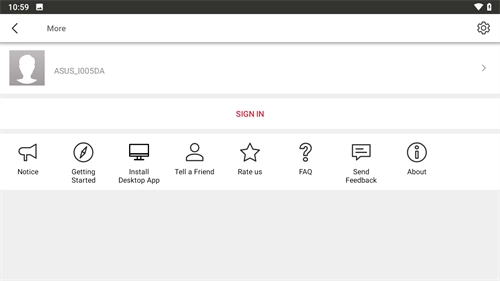
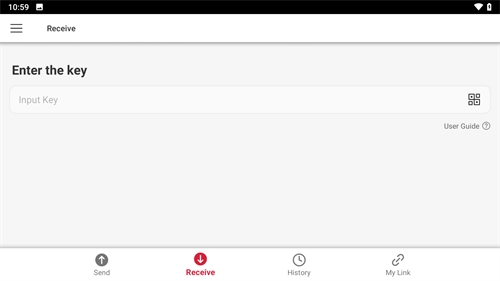
Send Anywhere是一款非常值得推荐的跨平台文件传输软件,它具备丰富且全面的功能,用户可以在这里轻松传输各类数据文件。就传输速度而言,这是小编近年来使用过的同类软件中最快的一款。无论是上传还是下载操作,Send Anywhere都能支持,并且兼容视频、文件、图片等多种传输格式,欢迎大家前来体验使用。
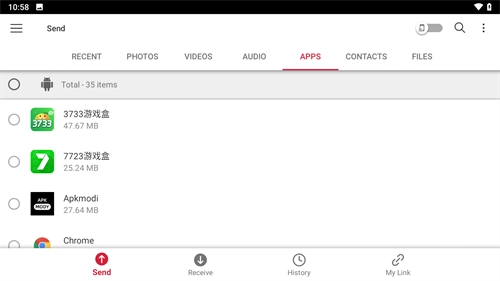
能够一次性传输多项文件,直接勾选文件传输即可;
支持多格式文件传输,照片、视频等文件都可传输;
只需一次操作,就能便捷地把手机里的各类数据转移到另一台设备上。
在获取文件时,用户能够自行设定文件的保存位置,这样后续查找起来会更加方便快捷。
人们能够借助手机应用,在任何时候把设备里的关键内容发送给好友。
可以在平台内直接传输重要文件,无需借助任何外部工具。
传送任何类型的文件,不需变更原始文件。
您只需一个一次性6位数密钥即可传送任何文件。
有一种无线传输技术,能让设备之间直接传递文件,整个过程既不需要消耗手机流量,也不必依赖外部的网络环境支持。
借助社交媒体或即时通讯类应用,能够轻松完成链接的分享操作。
增强型文件加密(256位)。
您可以借助身边的Android设备,通过Wi-Fi Direct来传输文件。
无需使用数据或互联网连接。
通过4位数密钥或QR码或。
通过搜索功能直接发送到附近的设备。
覆盖全平台的客户端
一款文件传输工具能否兼容更多设备,关键在于它所适配的平台范围——这直接决定了用户能在多少种设备上使用它进行文件互传。
要使用SendAnywhere这款文件传输工具,和大多数同类软件一样,需要先安装客户端程序。它的兼容性很强,几乎覆盖了所有主流操作系统平台。
在移动设备端,该应用覆盖了主流的苹果iOS、安卓Android、微软Windows Phone系统平台,还额外推出了适配Kindle电子阅读器的专属版本。
在电脑端,该应用覆盖了Windows系统的两种版本(包括UWP和Win32格式),同时也适配了macOS与Linux系统;此外,它还推出了可搭配Outlook使用的插件工具。
在网页端场景下,该工具提供了网页版本、Chrome浏览器的扩展程序与应用程序,还适配了Office 365 Outlook网页端的插件;同时,它开放了适配Wordpress、Slack、Gmail的插件资源,也为其他浏览器提供了可供调用的API接口。
这也表明普通用户能够借助 SendAnywhere 来完成差不多所有设备间的文件传输任务。
密钥 + 二维码 + 链接,随处分享文件
在文件分享这一块,SendAnywhere 可以说是走出了一条与众不同的路子。
分享方式共有三种,具体为「6位数字密钥」、「二维码分享」以及「分享链接」。
链接分享文件
当需要通过链接来分享文件时,大家最先联想到的会不会是国内市面上那些常见的网盘工具呢?
SendAnywhere也能做到。
有一项颇具特色的功能,当启用特定分享选项时,对应文件会被分发至点对点网络环境中留存两天,在此期间相关操作支持重复执行。
这项操作设定的流量上限高得惊人,具体数值为移动设备端100GB、桌面端300GB。
通过手机端使用某款工具时,单次传输文件的上限可达100GB。而另一款常用云存储服务对单个文件的大小限制为2GB,相比之下,选择前者分享文件的用户或许需要先评估一下自身网络的上传速率与稳定性问题。
要是觉得10分钟有效期的二维码和数字密钥没法满足大文件传输的需求,那借助链接,基本能搞定大部分短期的分享任务了。
一、Send Anywhere传输端怎么用
有一款名为Send Anywhere的跨平台传输工具,它完全免费,在使用时不会被平台类型或文件大小所约束,而且无需进行注册或登录操作就能直接使用。
话不多说,下面就为大家介绍这款软件的具体操作方法。
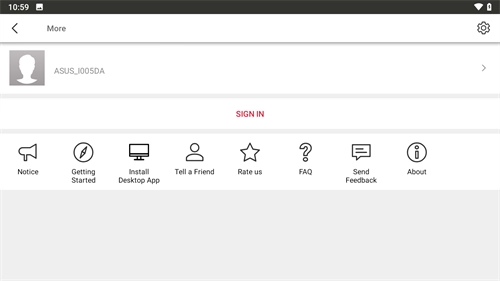
首先本站小编会为你提供手机版的apk文件,随后你可以进行安装并启动该应用。
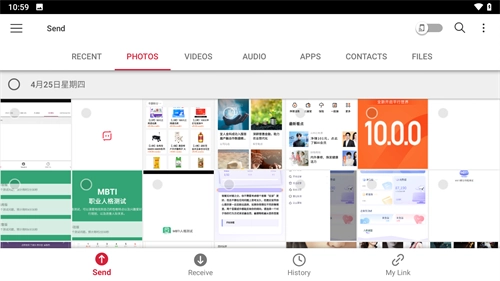
打开软件后,映入眼帘的是简洁直观的简体中文界面,各项功能布局清晰明了,很快就能掌握基本操作逻辑。底部排列的四个功能图标,分别对应着文件传输、数据接收、动态记录和个人中心这几个核心板块。
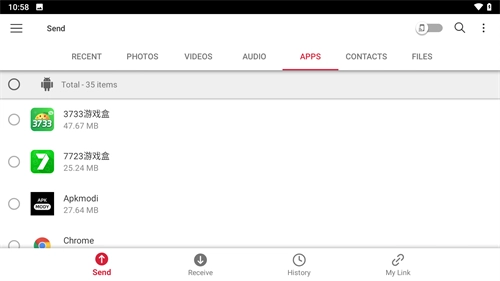
在顶部状态栏中同样能看到详细的分类,包括最近、照片、视频、音频、应用、联系人和文件。

接下来就是重点
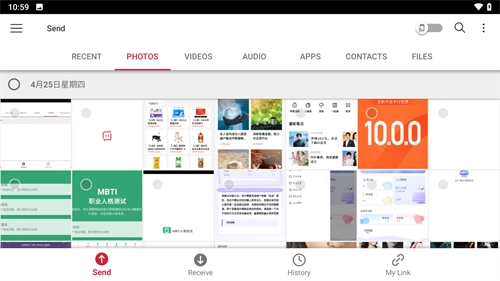
在手机端的Send Anywhere中选好待传输的文件。Send Anywhere有个便利之处,就是文件会按日期顺序排列,点击日期右边的“选择”按钮,就能把该日期当天同一文件类别的所有文件都选中。
选好之后,界面底部会弹出一个小框,里面会显示总共选了多少个文件,接着我们点击右边的“发送”按钮就行。

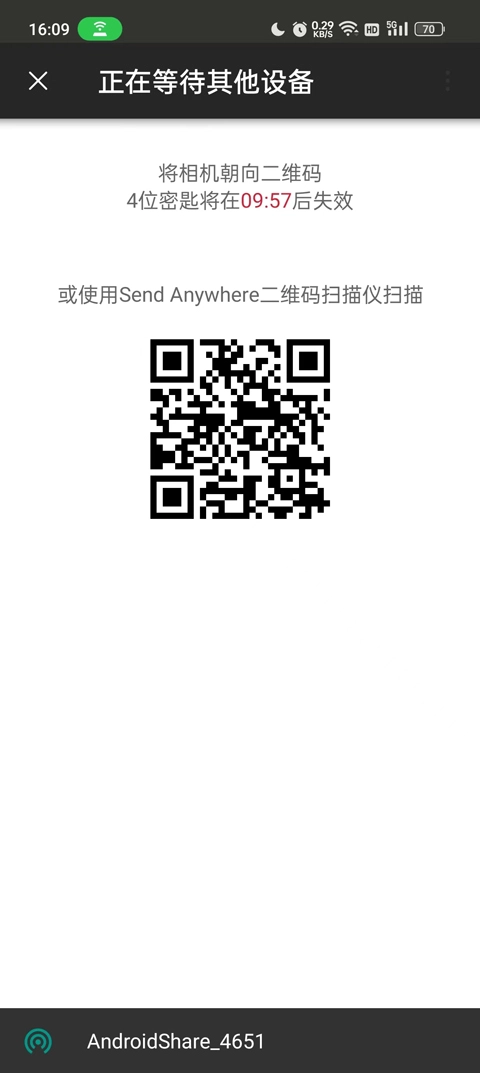
发送操作完成后,页面会切换至新的显示状态:顶部排列着一组六位数字,中间区域展示着一个二维码,底部则标注着当前连接的设备信息。这组六位数字作为文件传输的专属凭证,其有效时长仅为十分钟,且系统不会留存记录,每次传输都会自动更新为新的凭证。
要是在选文件时发现选错了,或者想删掉已选的部分文件,直接点刚才那个小框右侧的三点图标就行,里面有取消选择和删除的选项;另外也能通过这里分享链接,但考虑到网络受限制的情况,这个功能用起来不太顺畅,我平时也不会用到它。
二、Send Anywhere接收端怎么使用
6位数字密钥与二维码分享
这个 6 位数字密钥如何使用呢?
在设备A上分享文件时,系统会自动生成一个6位数字,这个数字就是密钥。
接下来在设备B上点击「接收」按钮,随后输入对应的数字,这样就能顺利接收设备A所发送的文件了。
可以说是相当便利了。
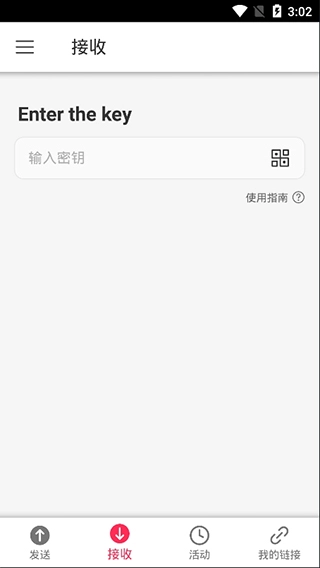
要是你对这样的操作还不太习惯,SandAnywhere 也会同步生成二维码,用设备 B 扫描设备 A 上的二维码就能完成接收了。
需要留意的是,由系统生成的六位数字符组合与二维码图形,其有效留存时长均设定为十分钟。若在该时段内未被其他终端设备成功识别或接收,此次发起的分享操作将自动终止,用户需重新执行分享流程以完成内容传递。
v23.1.14版本
其他错误修复和性能改进。
正规好用,传输速度很快的一款文件传输工具。
6分
1760人评价