
类型:商务办公 版本:V6.4.0
大小:55.8M 更新:2026-02-27

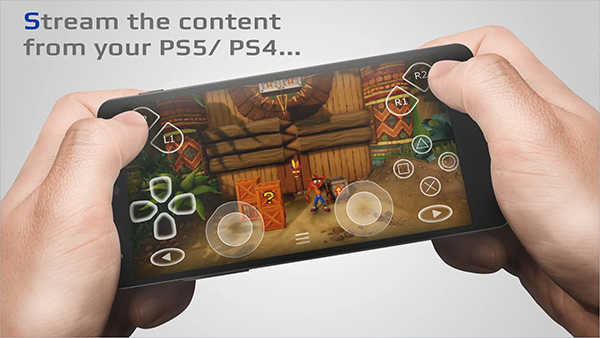
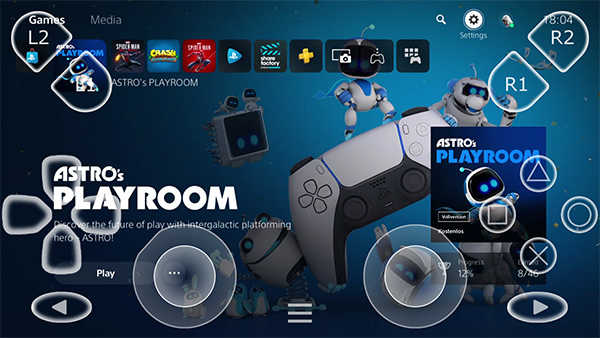
Psplay是一款超有趣的游戏模拟器,它支持在手机端连接PS4设备。借助该软件连接设备后,玩家就能在手机上畅快玩游戏啦。不仅如此,还能外接游戏手柄,从而体验到最佳的游戏操作手感。感兴趣的玩家不妨试试看!
1. Dualsense/Dualshock以及第三方控制器在所有安卓设备上都能得到支持。
2、您能够借助移动连接来使用PSPlay。
3、对安卓电视设备予以支持
4、具备对游戏手柄按钮映射的支持
5、您能够注册多个PS5/PS4简档。
6、可自定义屏幕游戏手柄布局,提供个性化设置支持。
7、PSPlay对具备根权限的设备予以支持。
8、您能够把PSPlay当作PS5/PS4的虚拟Dualshock来使用。
9、画中画模式(需安卓8.0及以上版本)
10、多窗口功能(需安卓7.0及以上版本支持)
11、可借助第三方应用程序实现屏幕记录与捕获功能。
1、打开在本站免费安装的该软件,点击“REGISTER PS”。
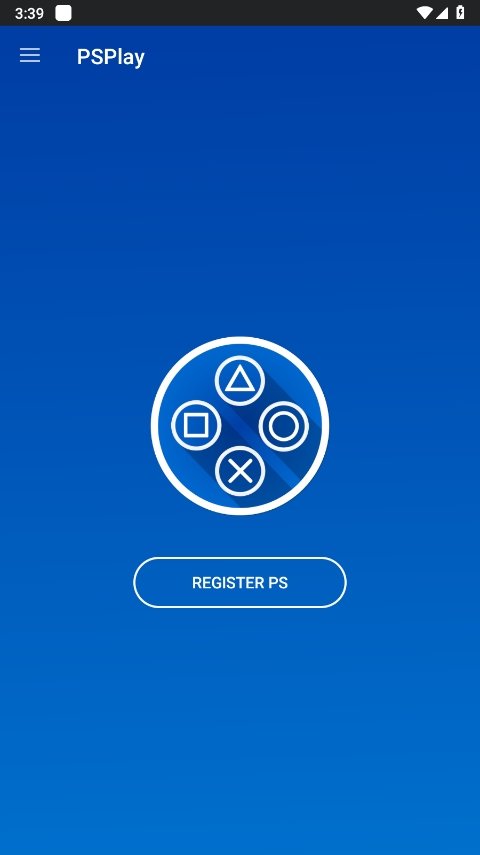
2. 点击PlayStation 4。

3、选中“Register PS4 manually”,填入注册号与ID后,点击“REGISTER PS4” 。
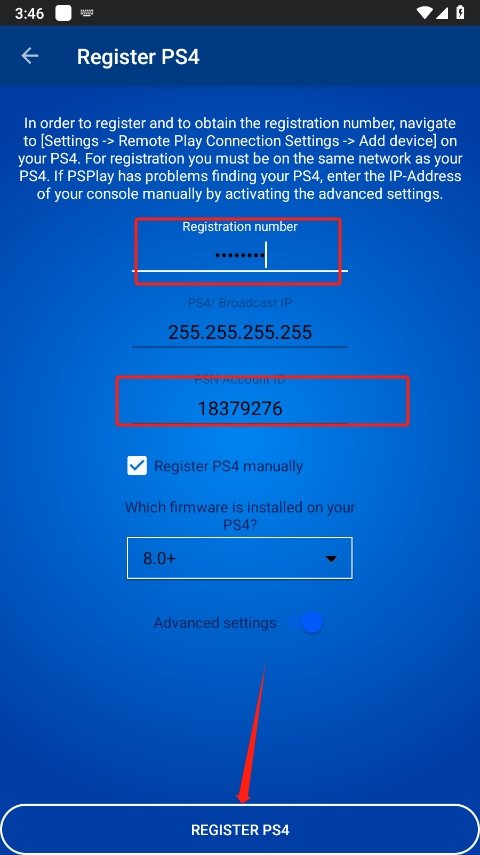
4、待连接至你的PS4后,即可开启游戏。

1、轻松连接设置;
2、实现从PS5/PS4到设备的低延迟流传输。
3、Dualshock和第三方控制器在所有安卓设备上都能得到支持。
4、把PSPlay当作PS5/PS4的虚拟Dualshock控制器来使用。
1. 极力推荐采用双核CPU
2、随机存取存储器(RAM)为2GB及以上
3、显示分辨率需达到1024×768及以上
4、我们强烈建议您给PS5或PS4配备有线网络连接。
5、把您的设备接入5GHz的WiFi,能最大程度降低延迟。
6、具备高速网络连接,上传速度和下载速度至少为15Mbps 。 你原句“上传和速度”表述不太清晰,我推测你想说上传速度和下载速度,所以按此完善表述,若并非如此,你可指出。
当您成功注册PS5/PS4后,在PSPlay的主页视图里,您能够选择“本地连接”或者“远程连接”,以此来建立与您主机的连接。要是您和PlayStation处于同一个网络环境,直接点击“本地连接”即可。倘若您在使用“本地连接”过程中碰到问题,又或者您打算通过互联网进行游戏,那就选择“远程连接”。
若要实现远程连接,您有两种方式。其一,需在家中路由器上配置端口转发规则;其二,自PSPlay 5.0.0起,您可在PSPlay的流媒体设置中激活自动远程连接功能,如此便能无需配置路由器,自动经由互联网实现连接。在流媒体设置里启用自动远程连接功能后,您可选择手动连接或自动连接。要是您选择手动连接,若您与PlayStation控制台处于同一网络,可输入PlayStation的IP地址;若您想从家庭网络外部连接,则可输入路由器的IP地址。
PSPlay支持仅以控制器的形式进行连接,无需音频和视频流,如此一来,您就能把智能手机当作Dualshock控制器使用。操作方法很简单,只需点击PSPlay主页视图右上角的三个点,接着点击“游戏手柄模式”即可。
若您除了使用真正的Dualsense/Dualshock控制器外,还希望把PSPlay当作第二个游戏手柄来用,那么您的PS5/PS4上至少得有第二个PS5/PS4来宾配置文件。
真正的Dualshock控制器需连接至PSPlay Remote Play客户端当下未使用的PS5/PS4配置文件,不然Remote Play连接就会中断。
处于游戏手柄模式时,系统不会对任何音频与视频流进行处理,不过控制台依旧会传输这些数据。所以请您牢记,这将会对您的互联网流量造成影响。
7分
1760人评价