类型:生活服务 版本:V1.3.2
大小:78.38M 更新:2026-03-12


《汉邦彩虹云Pro》作为一款专业的手机监控客户端软件,能让用户借助它对网络摄像机、网络球机、NVR等监控设备进行远程管理,将监控管理的各项功能集成于手机之中。通过这款软件,用户不仅能够实时查看监控画面、监听环境声音,还可以远程操控设备、接收异常报警信息,同时实现对云存储录像的管理。如此一来,无论是居家安防、店铺值守,还是仓库监控等场景,管理都变得更加灵活便捷,无需再依赖电脑操作或亲临现场进行管理。
1、汉邦彩虹云Pro与手机连接,既能够在登录状态下完成,也能够通过免注册添加设备的方式实现。
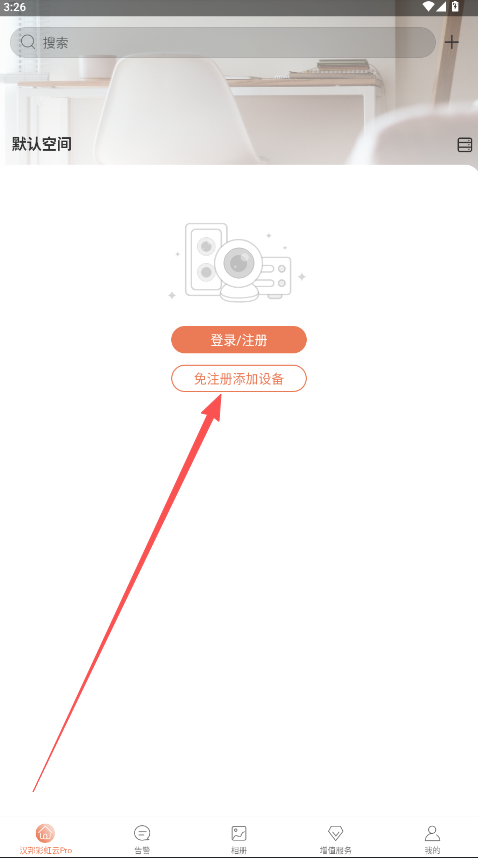
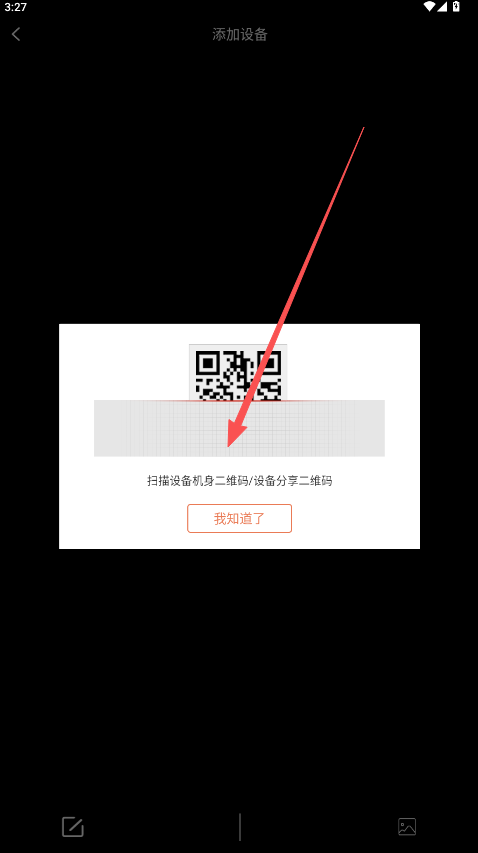
2、无需注册即可添加设备:用户在软件中打开扫描选项,通过扫描设备机身二维码或设备分享二维码,实现手机端与设备的连接。
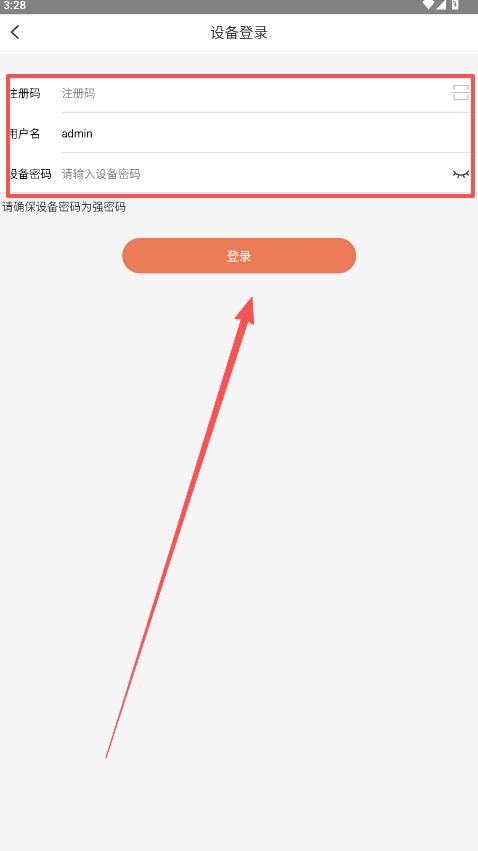
3、登录注册用户:在设备的登录页面,输入注册码、用户名以及设备密码,完成登录连接操作。
汉邦彩虹云 Pro 1.3.2 版本的更新日志如下:
修复已知bug
1. 在汉邦彩虹云Pro的操作界面上,点击“工具”选项。
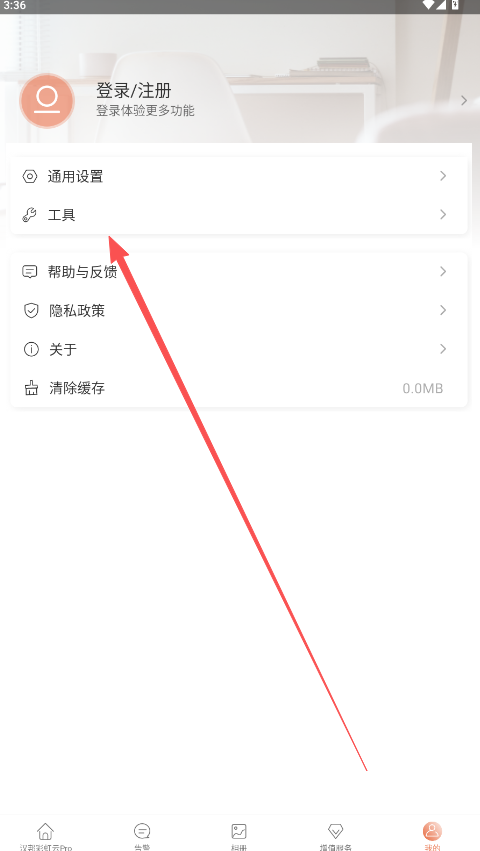
2. 点击“局域网设备预览”来执行相应操作。
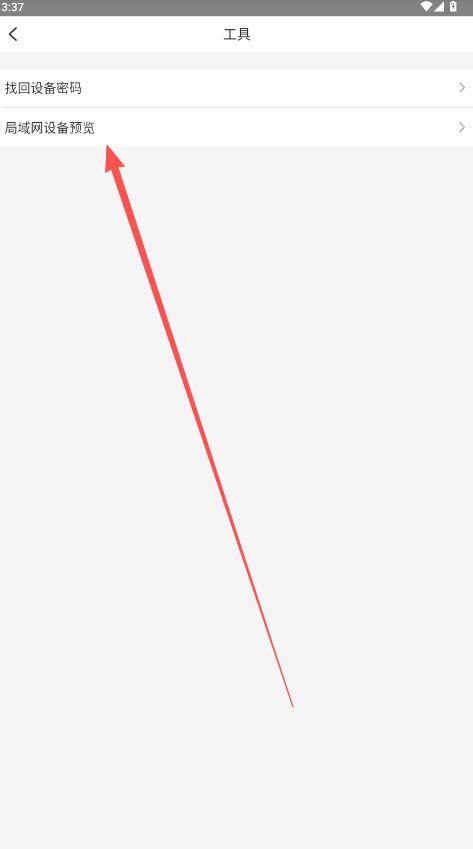
3、于局域网设备界面,点击“添加本地局域网设备”来执行添加操作。
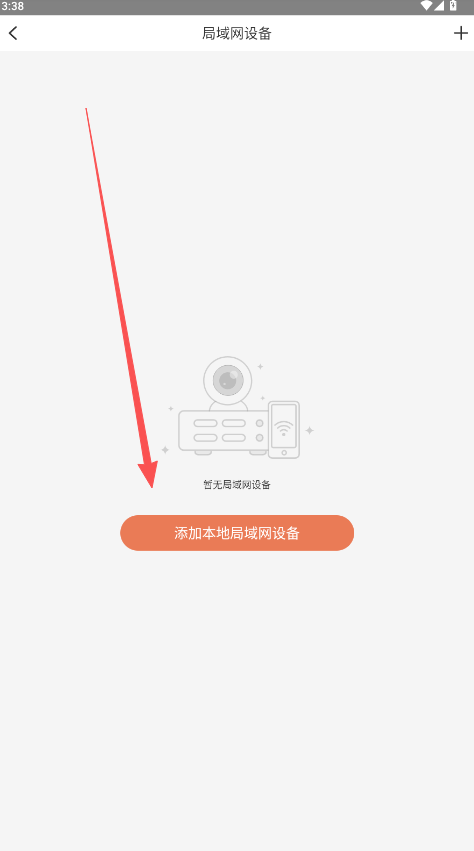
4、请确保应用与被搜索设备处于同一网络环境。若遇到搜索失败,或者提示当前局域网设备为空的情况,请依据问题诊断说明,依次进行排查并解决。
汉邦彩虹云Pro的重新配置流程如下:
扫描设备上的二维码
打开应用,点击“AP快速配置”功能,通过二维码扫描设备ID来完成绑定。
检查网络连接
务必保证设备和手机处于同一个局域网当中,且网络维持畅通状态。
设备兼容性检验
确认设备具备云存储服务以及智能流媒体传输功能。
重启设备与
要是配置出现失败情况,可尝试重启摄像头设备以及手机应用,随后再重新进行操作。
注意事项
要是二维码扫描不成功,不妨试着手动输入设备ID来完成绑定。
在配置过程中,要是出现网络异常的提示,就需要对路由器设置进行检查,或者切换一下网络环境。
汉邦彩虹云Pro连接WiFi设备,主要通过以下方式:
二维码扫描添加
开启,轻点【添加设备】→【WiFi设备扫码添加】
请扫描设备机身或者界面上所呈现的二维码。
输入Wi-Fi密码以完成添加 u200c
AP热点添加
请选择【添加WiFi设备】,接着选择【AP热点添加】。
请输入设备名称以及Wi-Fi密码。
设备上线之后便能投入使用。
添加声波(需设备具备相应支持)
请把手机凑近设备,借助声波来实现配对。
要是连接不成功,可以试着手动连接设备的Wi-Fi,或者将设备重启后再进行尝试。
汉邦彩虹云Pro设备的解绑步骤如下:
登录平台:前往汉邦高科技术服务中心的“设备管理入口”,需凭借指纹密码或动态口令进行身份验证。
选择设备:在设备信息列表里勾选需要解绑的监控探头类别。若设备处于离线状态,则需进行额外操作,即通过远程控制小程序输入备案许可证代码。
安全验证:需要完成三次手势验证(借助手机端动态手势生成器进行比对),若验证失败则锁定12小时。
数据清除:解绑之后,需要提交《物联网信息回溯删除证书》,并且要等待7天的合规校验期。此时,原始绑定记录只是隐藏起来,并未清除。
汉邦彩虹云Pro解决验证码接收问题时,一般最为有效的途径是:
尝试更换设备测试:要是条件具备,不妨在另一部手机上用你的手机号进行注册,如此便能判断问题究竟出在你的手机,还是App服务端。
更新App版本:请确认你所使用的是汉邦彩虹云Pro应用的最新版本。
检查时间与网络配置:务必保证手机系统的日期和时间设定精准无误。与此同时,查看App是否获得了所需的网络访问权限。
10分
1760人评价