
类型:生活服务 版本:v1.6.0.3
大小:82.08M 更新:2026-04-11
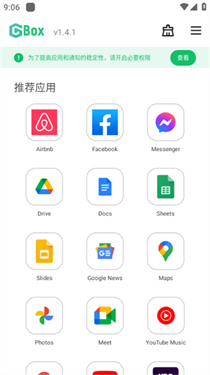

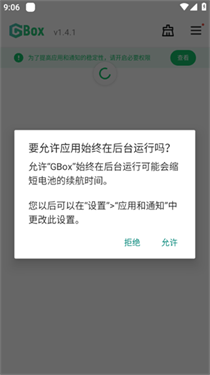
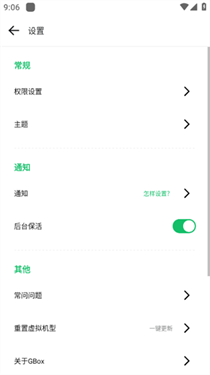
这是一款广受欢迎的免费系统工具软件,它不仅拥有丰富的软件资源,还能提供永久签名服务。无需谷歌框架即可直接安装,超多谷歌商店里的软件和游戏都能在这里找到。GBox功能完备,界面清爽简洁,想要更多安卓手机软件资源,就来12365网吧看看吧!
1、在手机自带的应用市场里搜索“GBox”并下载安装,等安装好之后再打开GBox应用。
2、单击同意并禁用。选择您需要的应用程序。
3、允许所有权限。登录您的Google帐户。
4、安装所需的应用程序。把应用程序添加到主屏幕。之后您就能从GBox主页启动该应用程序了。
1.获取软件源地址:要从可靠渠道获取软件源的地址,它一般是一个URL,对应着存有软件列表与链接的服务器或网页。
2.进入GBox设置界面:打开GBox应用后,找到设置或配置相关的选项入口。这类选项一般位于应用的菜单列表或者侧边栏区域内。
3.找到软件源设置:在设置或配置选项里,查找和软件源或仓库相关的设置项。它或许会被标注为“软件源”“仓库”或者其他类似的名称。
4.添加软件源:进入软件源设置界面后,你会找到添加新软件源的相关选项。点击该选项,然后输入你从可信渠道获取到的软件源地址。
5.验证与保存:输入地址后,GBox或许会对该地址的有效性进行验证,并呈现出一个列表或者确认提示。要是没有问题,就把你的修改保存下来。
6.刷新软件列表:添加新的软件源后,你或许需要刷新GBox的软件列表,以便查看新的应用程序或更新内容。一般情况下,你可以点击刷新按钮来实现这一操作,或者等待GBox自动进行刷新。
整合了隐私防护、多应用并行等丰富功能,能够满足用户多样化的使用需求。
提供了丰富多样的手机应用供用户挑选,覆盖了游戏、社交、工具等各类领域。
可依据自身需求在线安装应用,无需复杂的安装步骤,既便捷又高效。
方便实用的应用安装工具,轻松安装不同的应用。
大家可以通过平台轻松的找到自己需要的应用并安装。
操作简单便捷,各类型的应用都可以在这里找到。
满足每一位用户的多样化使用需求,想要的应用都可以随时安装。
只需一键点击,就能把它安装到手机桌面,而且不会有卡顿的情况。
我们为用户提供的所有应用均为免费,并且绝对不会出现任何广告干扰的情况。
1.什么是GBox?
GBox 是一款具备多种功能的应用,能提供隐私保护服务,还支持同时运行应用的多个副本。即便设备不支持 GMS,您也可借助 GBox 使用那些依赖 GMS 的应用。只需一次安装,所有 Android 手机都能体验 GBox 的功能。GBox 承诺绝不收集任何个人数据,全力保障您的隐私与数据安全。
2.GBox 如何使用?
GBox 适用于所有 Android 设备。您可以通过 gboxlab.com 或者应用商店(像Galaxy Store、GetApps、AppGallery等平台)获取GBox。(因各平台政策存在差异,目前没有统一的上线时间)
3.GBox与其他类似应用程序的区别。
和功能相近的工具类应用比起来,GBox的使用体验更为流畅,占用的系统资源也更少。而且我们承诺,只有在GBox里才能享受到的使用环境。
4.为什么GBox申请这么多权限?
GBox 会申请必要的权限来保障应用程序的正常运行。比如,它会申请通知权限,这样用户就能及时接收到消息通知了。
5.如何打开GBox和所有应用程序的通知?
请按以下步骤开启GBox及其他应用的通知权限:进入设备设置,依次点击“应用和服务”“应用”,选择GBox与其他需要设置的应用,最后打开“允许通知”选项即可。
6.您的手机为何会出现运行滞后、电池耗电快或是内存占用率过高的情况呢?
GBox所需的存储空间不大,实际占用设备空间的是您安装的各类应用程序。另外,因为不同设备的性能存在差异,您或许会碰到操作卡顿、耗电快或者内存占用率高之类的情况。要是遇到任何异常问题,建议您通过我们的客户服务渠道反馈。GBox也会不断优化性能,力求为用户提供更优质的使用体验。
7.为什么您会收到来自谷歌的通知电子邮件?
GBox借助提供包含所需必要谷歌服务的虚拟环境,让应用程序得以在部分设备上完成安装并正常运行。不过,在谷歌服务的相关规划中,它会被视作使用谷歌服务的其他品牌新设备。所以,您的登录操作或许会引发邮件提醒,提示您的Google账户正被多个设备使用。
8.为什么“初始化GMS服务”需要这么长时间?
由于网络状况不稳定,GMS服务的启动可能会耗费您更长时间。感谢您的耐心等候,待GMS服务成功启动后,您就能正常使用各类应用程序了。
9.如何更新GBox中添加的应用?
若您是从Gbox打开应用且该应用需更新,可直接通过Google Play正常更新;要是想手动更新已安装的应用,长按主页上的应用图标并选择更新选项即可,若确实需要更新,确认操作就行。
10分
1760人评价