
类型:教育学习 版本:V5.2.900.0
大小:20.64M 更新:2026-02-09
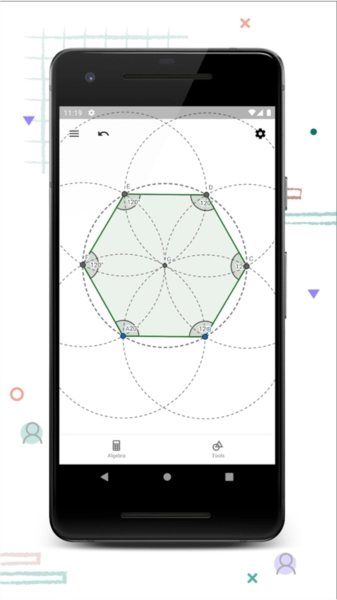
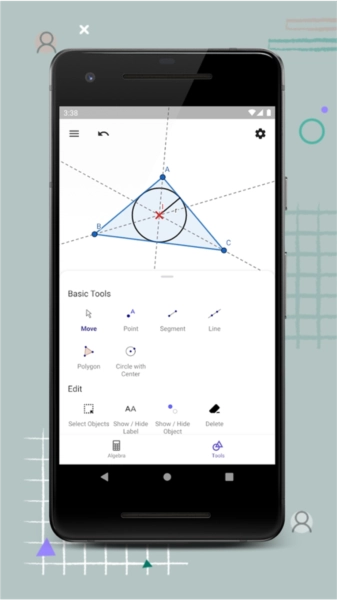
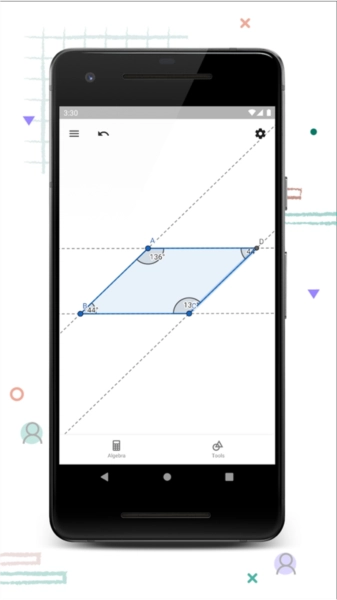
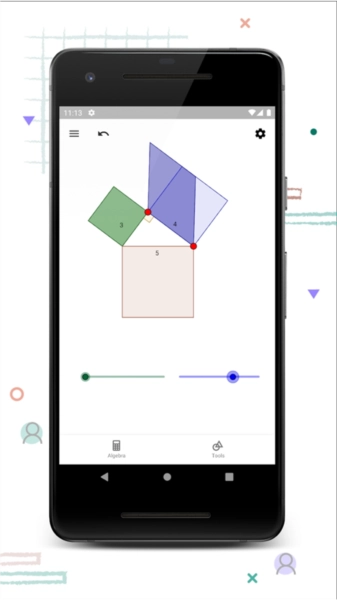
有一款名为Geogepa的数学软件,它在几何领域的应用功能十分出色。软件采用了简洁明了的操作界面,方便使用者对各类几何图形开展创建、变形以及解析工作。界面上设有多种几何工具的标识,用户只需点击相应标识,就能选用点、直线、圆形、多边形等工具。软件中间的区域是可供操作的空白区域,使用者可以在这里进行几何图形的绘制,比如画出点、线段、圆形等图形。
Geogepa几何画板软件具备多种功能与设置,像工具箱可用于展示或隐藏各类工具栏、视图设置能用来调整画板的比例、网格设置则可以控制网格线的显示或隐藏。多样的绘图工具、编辑选项以及计算命令,方便用户轻松地构建和分析各类几何图形,在数学教学与研究领域是十分实用的工具。

Geogepa几何画板包含几何窗口、代数窗口与工作表窗口这三个核心窗口。几何窗口支持通过鼠标操作完成几何作图,用户只需选取相应作图工具并依照提示操作,所创建的几何对象会在代数窗口中呈现出对应的代数属性。代数窗口会把各类数学对象划分为自由对象和派生对象两类。工作表窗口的功能与OFFICE的工作表相近,其中每个单元格都有专属名称,方便对单元格内的内容数据进行引用。当用户在软件中输入数学对象后,Geogepa会迅速在几何窗口展示该对象的图形特点,同时对象的名称与工作表中的位置存在对应关系。
在几何操作区域,借助工具栏里的绘图工具完成图形绘制后,所生成的几何元素会同步具备可量化的代数属性关联。
代数界面:数学里的对象有自由与派生之分,在代数板块会按类别呈现。
在表格编辑界面中,每个独立的数据格都配备了专属标识,便于用户精准调取其中存储的信息,这一设计逻辑与常见办公软件中的电子表格功能相契合。
在使用geogepa几何画板创作几何图形的过程中,单次操作往往无法达成完整的绘制效果,需要分步骤多次进行。接下来为大家介绍该工具绘制几何图形的详细操作流程,对此感兴趣的朋友不妨了解一下。
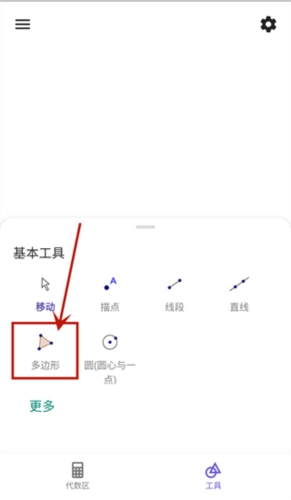
首先我们要打开geogepa软件,接着在软件里点击【多边形】工具,之后在操作界面上开展绘制工作。
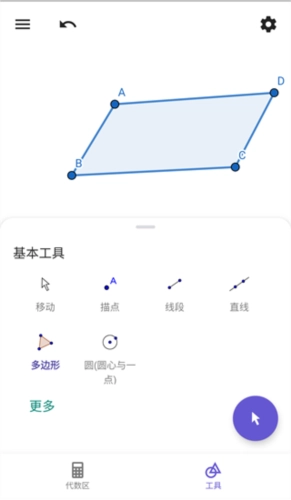
我尝试用几何绘图工具画了个长方体,第一步从标记为A的点出发,先画一个平行四边形:笔尖从A点落下,接着连到B点,再到C点,然后到D点,最后得回到A点才能完成这个平行四边形的绘制,整个步骤是按A、B、C、D、A的顺序来的。
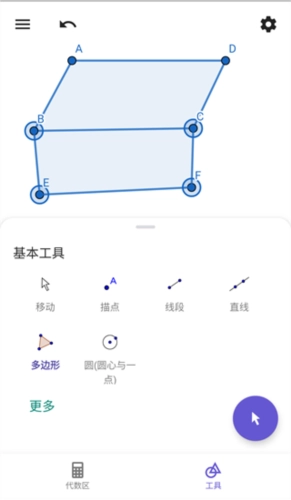
接下来从【b】点起笔绘制长方形,绘制需从b点开始,最终也得回到b点结束,绘制顺序按【B-E-F-C-B】进行,如此一来,一个长方形便绘制完成了,具体可参照图示。
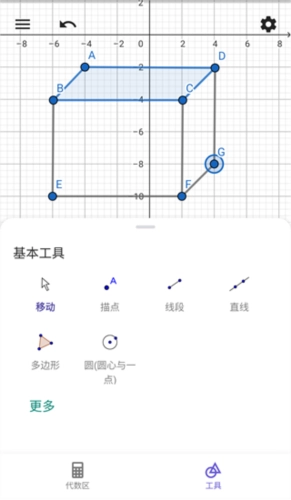
接下来要从F点起笔,按F、G、D、C、F的顺序依次连接各点,这样就能画出一个右侧边的平行四边形,具体形态可参考图示。
接下来在左侧画一个平行四边形,其绘制顺序依次是【F-H-A-B-F】,具体可参照图示。
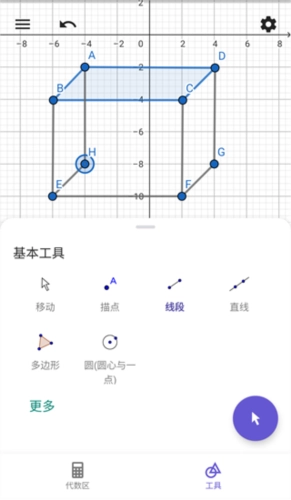
最后我们要从【H-G-D-A-H】这个顺序开始绘制一个长方形,这样一来,我们的长方体几何图形就绘制完成了,就像图里展示的那样。
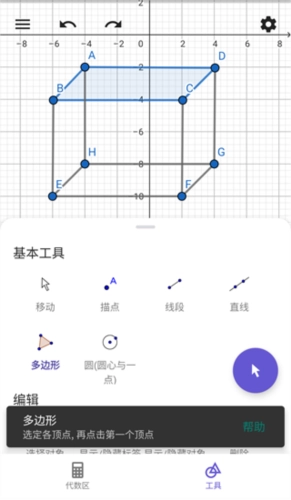
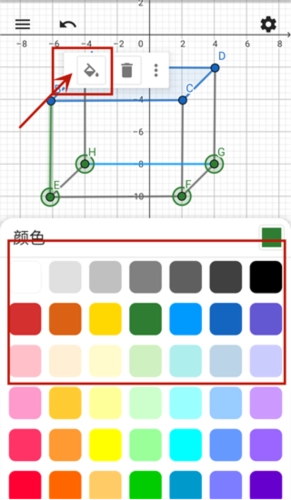
在编辑界面中,先选定任意需要调整的页面元素,接着找到颜色设置相关区域,从中挑选心仪的色彩应用上去,此时被选定的页面就会呈现出新的色彩效果。若想对其他页面也进行类似调整,重复上述步骤即可完成所有页面的色彩变更。
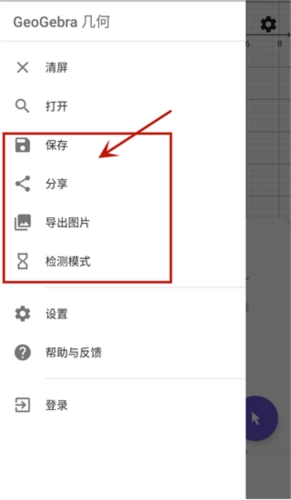
当我们完成几何图形的设置后,点击左上角的三横线图标,接着选择【保存】按钮。
有一款专注于数学领域的专业软件,配备了多样化的绘图功能、灵活的编辑设置与实用的计算指令,能帮助使用者便捷地创建并剖析各类几何形态。借助图形绘制功能,人们可以体验动态几何的交互性,测量线段长短与区域大小,完成对称、旋转、位似等图形变换,还能尝试绘制圆锥曲线、轨迹曲线这类复杂图形。另外,用户能通过梳理作图流程来强化认知,也能从相关资源中查找免费的学习实践内容。
v5.2.879.0:
•新功能:自动完成,该功能能让指令的使用更加简单直接。
•现在可以用相机拍照, 然后把它们插入到作图中.
v5.2.871.0:
•新功能:自动补全,使使用命令变得简单明了。
•现在,您可以用相机拍照并将其插入到您的结构中。
10分
1760人评价